
TVExtBot
2022년 3월 5일 토요일
텔레그램 개인 알림봇 사용법
TVExtBot에서 실행된 자동매매와 에러정보를 실시간으로 받아 볼수 있는 텔레그램 알림봇 서비스입니다.
앞으로는 외출중에도 TVExtBot에서 자동매매되는 주문정보와 에러정보를 실시간으로 받아 보실수 있습니다.
텔레그램 알림봇 연결방법
아래의 내용은 텔레그램 알림봇(@TTVExtBot) 서비스를 사용하기 위한 설명입니다.
인증키를 등록한 경우에 사용할 수 있으며, 확장프로그램을 최신 버전으로 업데이트한 뒤 진행해 주세요.
1.TVExtBot 설정 화면 왼쪽 메뉴의 기본설정에서 텔레그램 개인 알림 카드의 [연결] 버튼을 누릅니다. (「시작하기」 화면의 [기본설정에서 연결] 로도 갈 수 있습니다)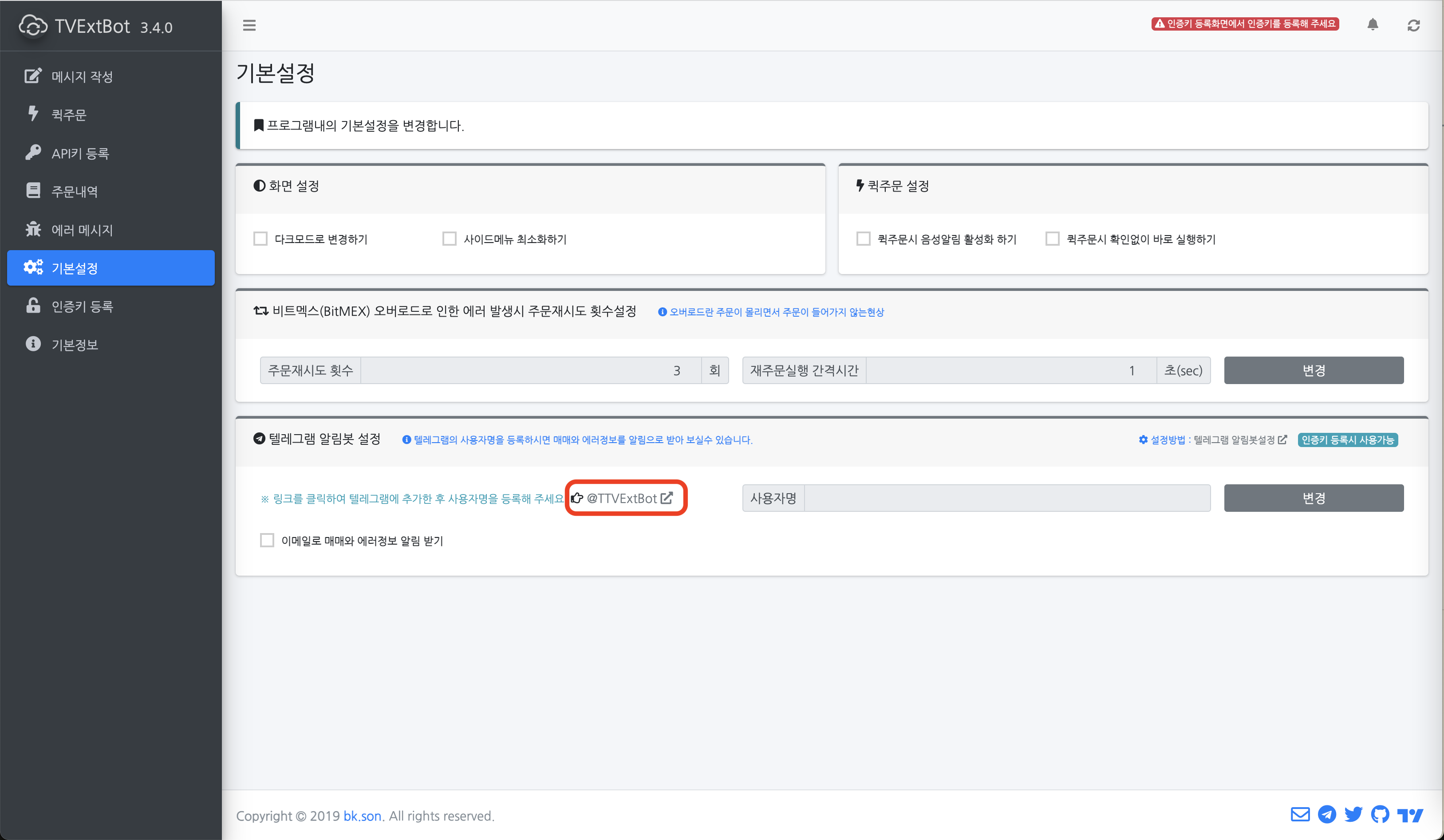
2.브라우저에 텔레그램 페이지가 열리면 [Telegram 열기] 를 누릅니다.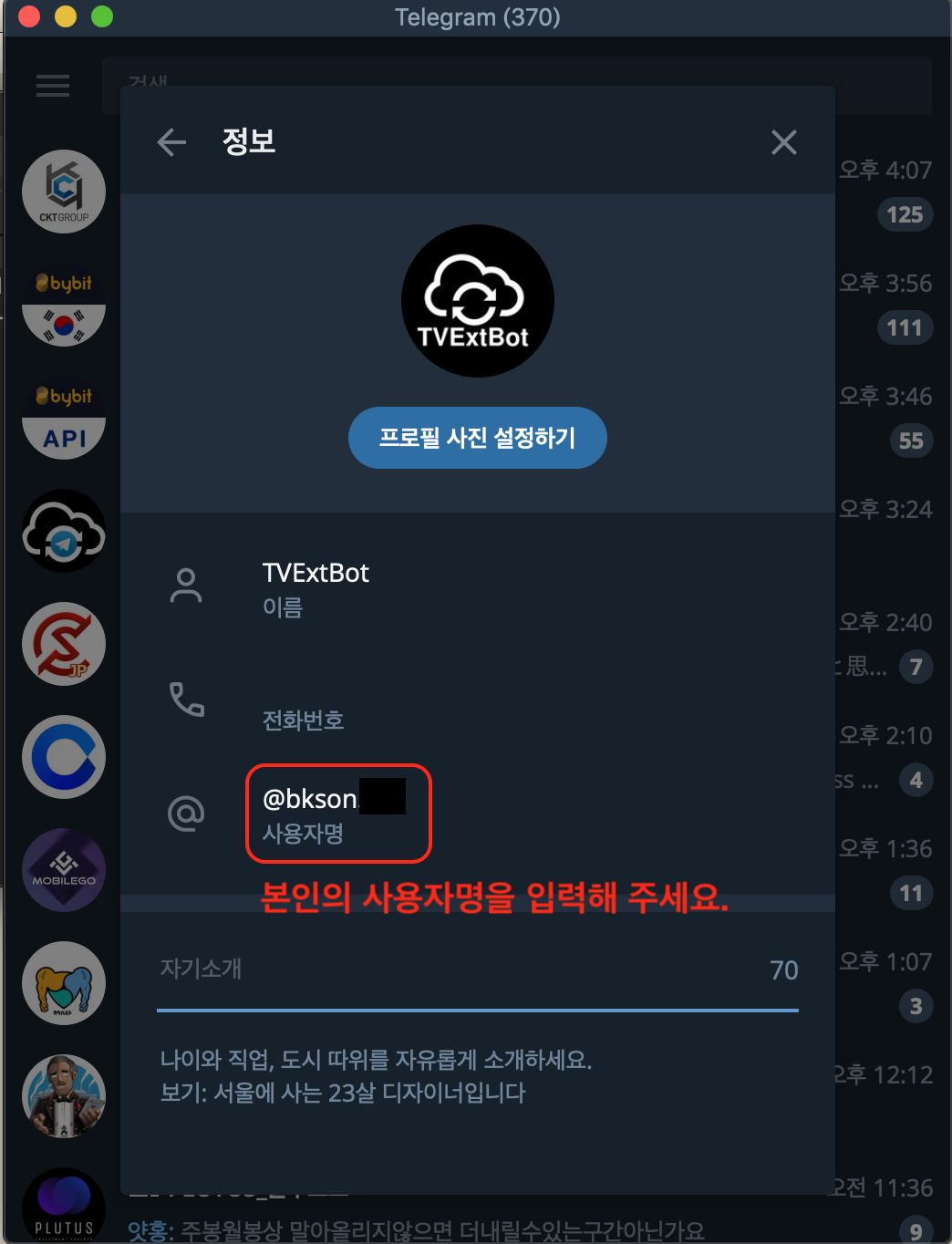
텔레그램에 TVExtBot 알림봇(@TTVExtBot) 화면이 나오면 화면 아래의 [시작] 을 눌러 주세요.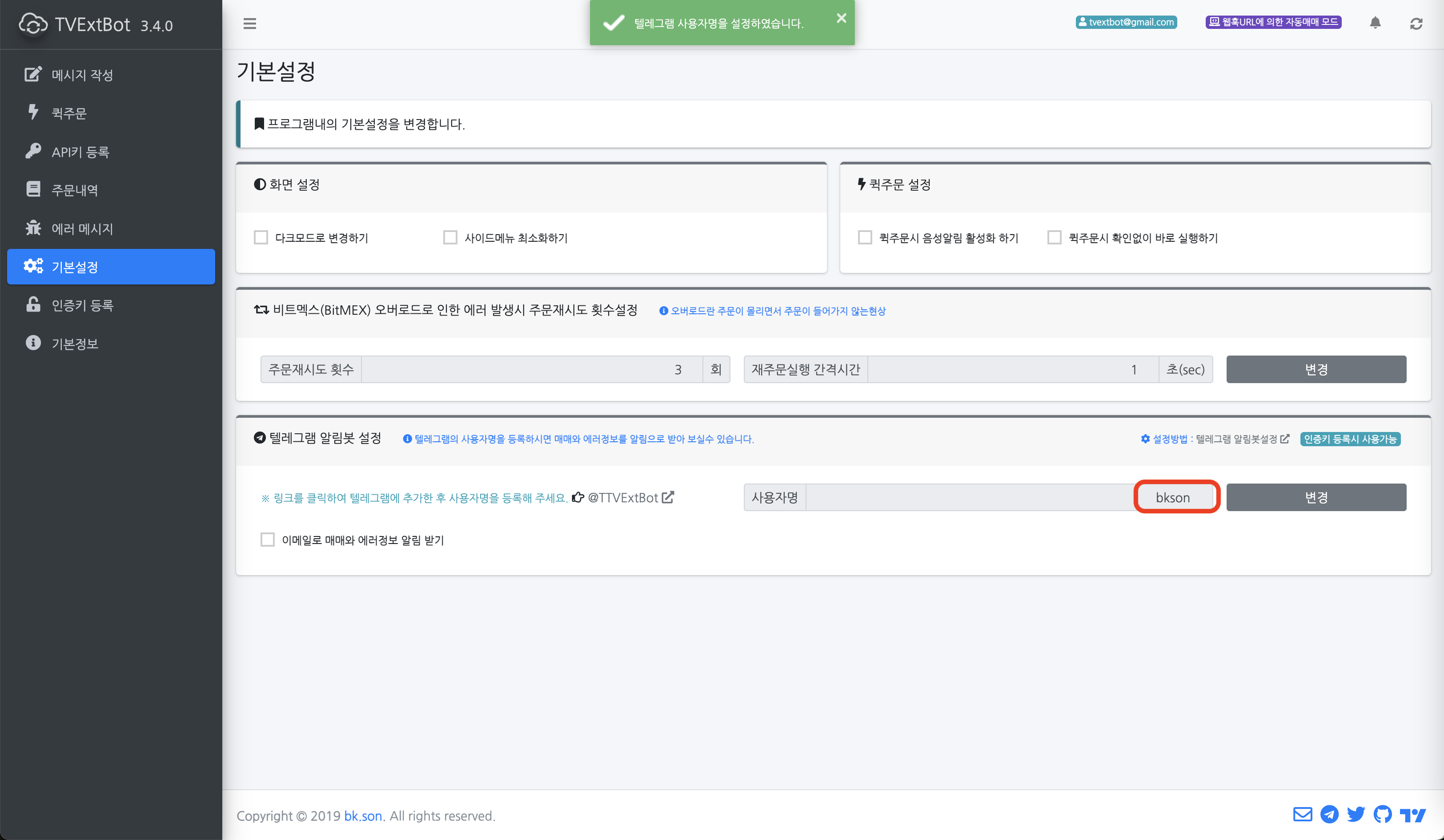
※ [연결]을 누른 뒤 10분 안에 [시작]을 눌러야 합니다. 시간이 지났으면 [연결]을 다시 눌러 주세요.
PC에 텔레그램 앱이 없으면 열린 페이지의 안내에 따라 텔레그램을 설치하거나 텔레그램 웹에 로그인한 뒤 진행해 주세요.
3.알림봇에서 「✅ 텔레그램이 연결되었습니다.」 메시지가 오고, 카드의 연결 상태 상자가 연결됨으로 바뀌면 설정이 끝난 것입니다.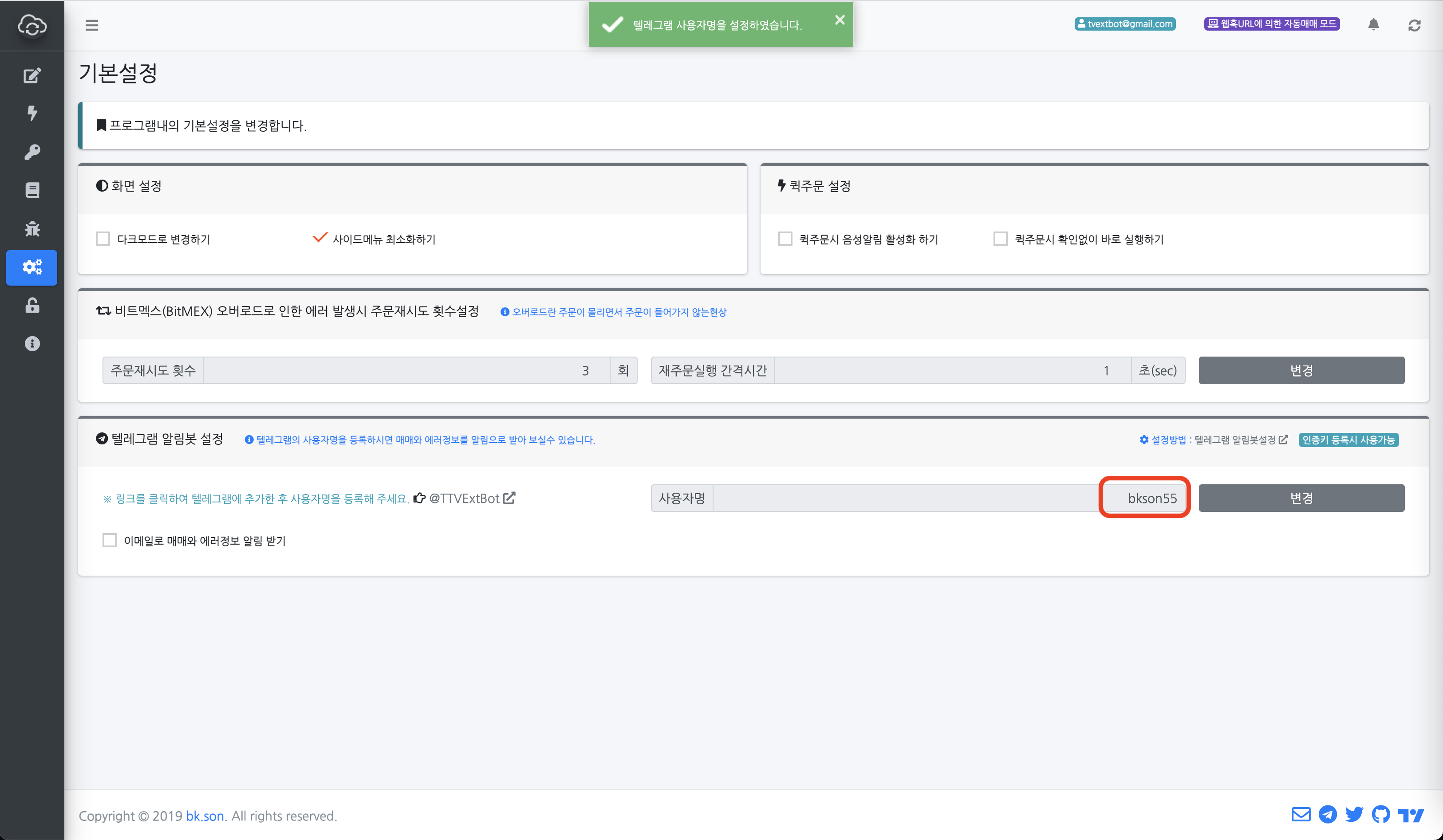
알림봇 연결이 끝나면 텔레그램 컨트롤 센터(@iTVExtBot)도 따로 등록하지 않고 바로 사용할 수 있습니다.
4.아래와 같이 실시간으로 TVExtBot에서 자동매매되는 주문정보와 에러정보를 실시간으로 받아 보실수 있습니다.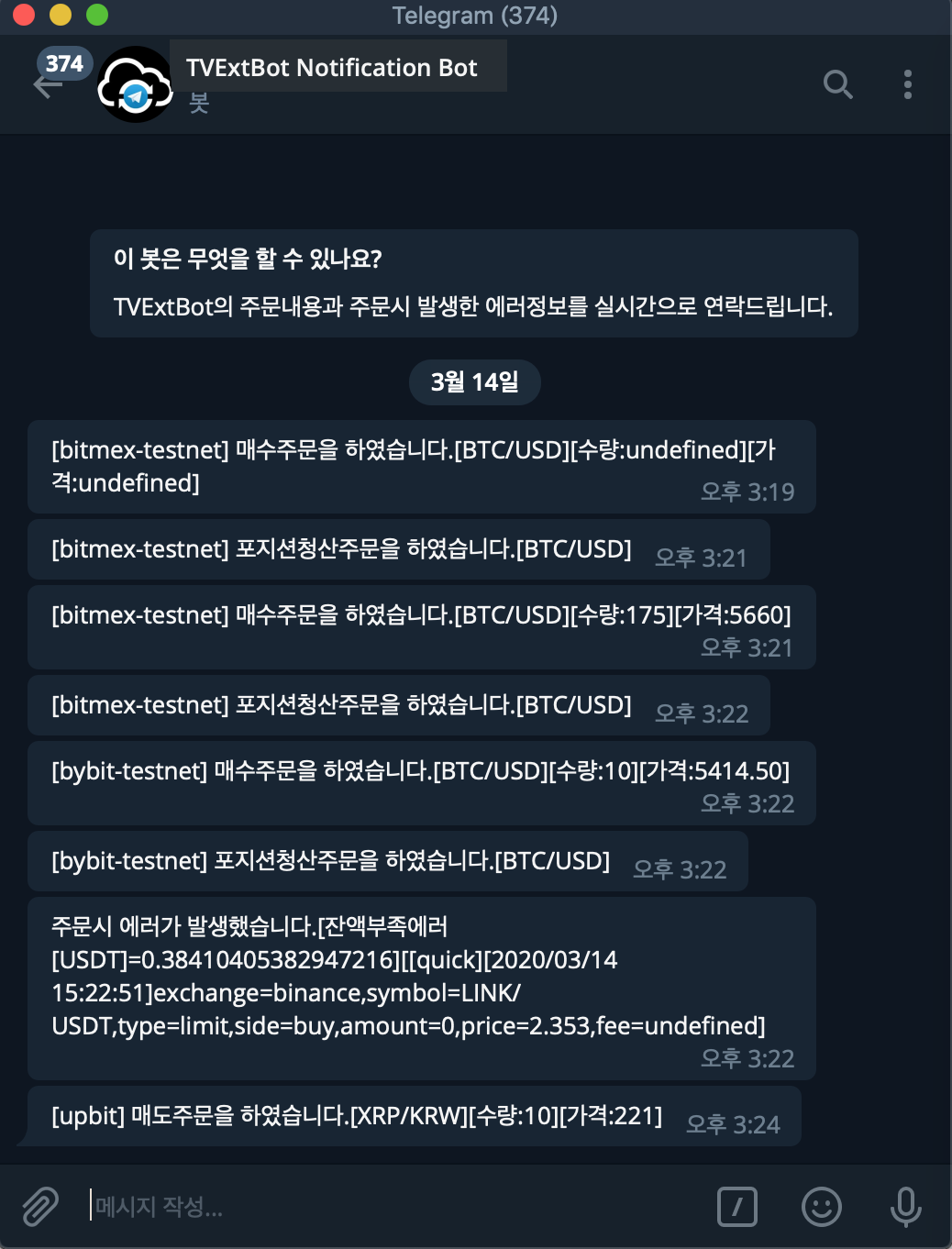
연결 해제와 변경
- 연결 해제: 같은 카드의 [해제] 버튼을 누르거나, 컨트롤 센터에서
/unlink를 보냅니다. 해제하면 텔레그램 알림과 일일 리포트를 받을 수 없습니다. - 다른 텔레그램으로 변경: 새로 사용할 텔레그램에서 위의 연결방법을 다시 진행하면 됩니다. 하나의 인증키는 텔레그램 하나에만 연결되며, 이전에 연결되어 있던 텔레그램에는 변경 안내 메시지가 갑니다.
- 텔레그램 사용자명을 바꿔도 다시 연결할 필요는 없습니다.
텔레그램 알림이 안올때의 대응방법
[연결]을 눌렀는데 15초가 지나도 연결되지 않을 때: 설정 화면에 노란 안내(「텔레그램 봇 대화창에서 /start를 한 번 더 보내 주세요」)가 나옵니다. 텔레그램 앱(특히 맥 데스크톱)이 자동으로 입력해 둔 /start를 늦게 보내는 경우가 있습니다. 알림봇(@TTVExtBot) 대화창에 /start를 직접 한 번 더 보내거나 안내의 링크 다시 열기를 눌러 주세요.
①텔레그램 알림봇(@TTVExtBot)창에서 『/start』 를 입력합니다.
- 「✅ 텔레그램이 연결되어 있습니다.」 와 함께 본인의 메일이 표시되면 정상적으로 연결된 상태입니다.
- 「연결된 계정이 없습니다.」 가 오면 「기본설정」에서 [연결] 을 눌러 다시 연결해 주세요.
②알림봇을 차단(정지) 했거나 대화를 삭제한 경우에는 알림을 받을 수 없습니다. 알림봇 화면에서 [차단 해제] 또는 [다시 시작]을 눌러 주세요.
③「연결 링크가 만료되었거나 이미 사용되었습니다.」 가 오면 「기본설정」에서 [연결] 을 다시 눌러 새 링크로 진행해 주세요.
알림봇 활용 팁
- 주문이 들어가지 않았을 때는 알림봇으로 받은 에러 메시지가 원인을 찾는 가장 빠른 단서입니다. → 주문이 안 될 때 확인할 것
- 자산·포지션 조회, 미체결 취소, 포지션 청산, API 연결/차단은 텔레그램 컨트롤 센터에서 할 수 있습니다.
- 매매 알림을 여러 사람과 함께 받으려면 텔레그램 채널 알림봇을 사용해 보세요.
- 주문 없이 트레이딩뷰 얼러트 내용만 받고 싶다면 트레이딩뷰 얼러트를 텔레그램 알림으로 받는 방법을 참고해 주세요.